먼저 결론
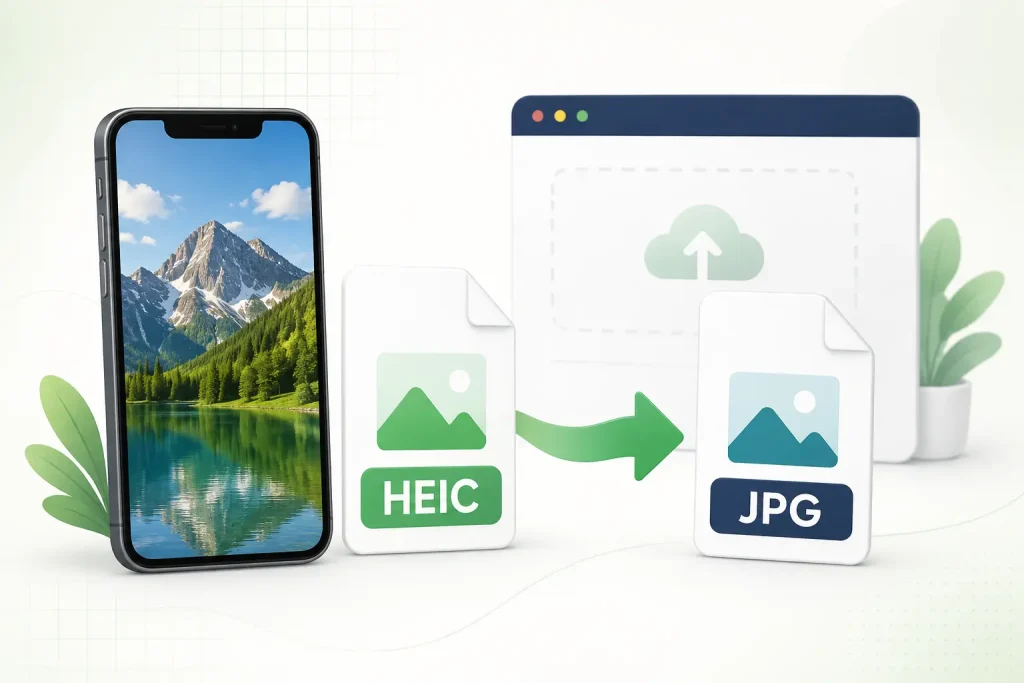
아이폰 HEIC 사진은 파일 이름만 바꾸지 말고 실제 JPG 형식으로 변환해야 합니다. 아래에서 사진을 선택하면 블로그에 올리기 좋은 크기와 용량으로 바로 준비할 수 있습니다.
지금 HEIC를 JPG로 변환하기 ↓내 상황부터 고르기
지금 겪는 문제는 무엇인가요?
HEIC 사진을 JPG로 바로 바꾸기
앱 설치나 회원가입 없이 사진만 선택하세요. 추천 설정으로 자동 변환됩니다.
- 1 사진 선택
- 2 자동 변환
- 3 JPG 받기
아이폰 사진을 선택하세요
HEIC·HEIF 최대 10장 · 장당 25MB · 전체 100MB
컴퓨터에서는 파일을 이곳에 끌어놓아도 됩니다.
변환이 완료되었습니다
아이폰에서 찍은 사진을 블로그나 홈페이지에 올리려는데 “지원하지 않는 파일 형식”이 나오면 사진이 HEIC 형식일 가능성이 큽니다. 어려운 프로그램을 설치할 필요는 없습니다. 위 변환기에 사진을 넣고 완료된 JPG를 내려받아 다시 업로드하면 됩니다.
가장 쉬운 HEIC JPG 변환 순서
- 사진 선택하기를 누릅니다.
- 아이폰 사진 앱 또는 파일 앱에서 HEIC 사진을 고릅니다.
- 블로그에 올릴 사진이라면 기본값인 블로그 업로드용을 그대로 둡니다.
- 변환이 끝나면 JPG 다운로드를 누릅니다.
- 받은 JPG 파일을 블로그 대표이미지나 본문 이미지로 올립니다.
다운로드 후 10초만 확인하세요
- 파일 이름: 이름 끝이
.jpg인지 확인합니다. - 사진 열기: 받은 파일을 눌러 사진이 정상적으로 보이는지 확인합니다.
- 업로드: 원본 HEIC가 아니라 방금 받은 JPG를 선택합니다.
블로그 업로드용과 고화질 JPG의 차이
| 선택 | 적합한 용도 | 결과 |
|---|---|---|
| 블로그 업로드용 | 워드프레스·일반 블로그·웹페이지 | 긴 변 최대 1600px, JPG 품질 88%, 메타데이터 제거 |
| 고화질 JPG | 추가 편집·고화질 공유 | 긴 변 최대 4096px, JPG 품질 92%, 메타데이터 제거 |
블로그에 표시할 목적이라면 무조건 원본 해상도를 유지할 필요는 없습니다. 큰 사진은 업로드와 페이지 표시가 느려질 수 있습니다. 나중에 다시 편집할 사진은 고화질 JPG를 선택하세요. 인쇄하거나 장기간 보관할 중요한 사진은 변환본만 남기지 말고 원본 HEIC 파일도 따로 보관하는 것이 안전합니다.
확장자만 .jpg로 바꾸면 안 되는 이유
IMG_1234.HEIC의 이름을 IMG_1234.jpg로 고쳐도 파일 안의 데이터는 여전히 HEIC입니다. 포장지 이름만 바뀌고 내용물은 그대로인 셈입니다. 일부 앱은 파일 이름만 보고 JPG라고 생각했다가 실제 내용을 읽는 순간 오류를 냅니다. 반드시 이미지 데이터를 JPEG 방식으로 다시 만들어야 합니다.
변환기가 작동하지 않을 때 확인할 것
“HEIC 사진이 아닙니다”가 나올 때
선택한 파일이 이미 JPG·PNG이거나, 메신저를 거치며 JPG로 자동 변환됐을 수 있습니다. 파일 앱에서 이름 끝의 확장자를 확인하세요.
변환 도중 멈출 때
고해상도 사진을 여러 장 한꺼번에 변환하면 휴대전화 메모리가 부족할 수 있습니다. 브라우저 탭을 새로 연 뒤 2~3장씩 나누어 변환하세요.
라이브 포토가 여러 장으로 보일 때
HEIC 파일에는 대표 사진 외에 보조 이미지가 들어 있을 수 있습니다. 이 도구는 블로그에서 사용할 수 있도록 대표 사진 한 장을 JPG로 만듭니다.
도구 없이 아이폰에서 JPG로 보내는 방법
앞으로 찍는 사진을 자주 PC로 옮긴다면 아이폰에서 설정 → 앱 → 사진 → Mac 또는 PC로 전송으로 이동해 자동을 선택할 수 있습니다. 지원되지 않는 기기로 전송할 때 호환 가능한 형식으로 바뀔 수 있습니다. 다만 원본 보관 방식과 전송 경로에 따라 결과가 달라질 수 있으므로, 이미 저장된 파일을 확실하게 JPG로 만들 때는 위 변환기를 사용하는 편이 간단합니다.
Mac에서 직접 변환하는 방법
- HEIC 사진을 미리보기 앱으로 엽니다.
- 상단 메뉴에서 파일 → 내보내기를 선택합니다.
- 포맷을 JPEG로 선택하고 품질을 조절합니다.
- 저장을 누릅니다.
사진의 위치정보는 어떻게 되나요?
아이폰 사진에는 촬영 날짜, 기기 정보, GPS 위치 같은 EXIF 메타데이터가 들어 있을 수 있습니다. 생활비서 변환기는 사진 픽셀을 새 JPG 파일로 다시 만들며 원본 메타데이터를 결과 파일에 복사하지 않습니다. 블로그에 올릴 사진의 위치정보 노출을 줄이는 데 도움이 됩니다.
자주 묻는 질문
HEIC 파일 이름을 JPG로 바꾸기만 해도 되나요?
아니요. 확장자 이름만 바꾸면 내부 이미지 형식은 그대로여서 업로드 오류가 계속될 수 있습니다. 실제 JPEG 형식으로 다시 인코딩해야 합니다.
변환하면 사진 화질이 떨어지나요?
JPG는 손실 압축 형식이므로 일부 데이터는 줄어듭니다. 블로그용 추천 설정은 화면에서 보기 좋은 품질을 유지하면서 파일 크기를 줄이도록 설계했습니다. 추가 편집이 목적이면 고화질 JPG를 선택하고, 중요한 사진은 원본 HEIC도 보관하세요.
내 사진이 생활비서 서버로 올라가나요?
아니요. 이 도구는 브라우저 안에서만 변환하며 사진 파일을 생활비서 서버로 전송하지 않습니다.
위치정보도 함께 지워지나요?
이 도구는 사진 픽셀을 새 JPG로 다시 만들며 원본의 EXIF와 GPS 메타데이터를 결과 파일에 복사하지 않습니다.
다음 작업도 이어서 해결하세요
- 사진 용량 줄이기|화질 유지하며 블로그 업로드 오류 해결JPG로 바꾼 뒤 업로드 용량까지 줄일 때 사용합니다.
- 테크 도구와 파일 문제 해결 글 전체 보기실제로 사용할 수 있는 도구와 안내 글을 모았습니다.
- 생활비서 홈에서 다른 도구 찾기바로찾기와 계산기 등 필요한 생활 도구로 돌아갑니다.
공식 확인 자료
마지막 공식 정보 확인: 2026년 8월 15일