먼저 결론
사진 용량을 줄일 때는 화질 숫자보다 ‘어디에 사용할지’를 먼저 선택하면 쉽습니다. 아래에서 사진을 고르면 블로그·유튜브·메신저에 맞는 크기와 용량으로 자동 압축됩니다.
지금 사진 용량 줄이기 ↓사진 용량을 바로 줄여보세요
사진만 선택하면 추천 설정으로 자동 압축됩니다. 회원가입과 프로그램 설치는 필요 없습니다.
- 1 사진 선택
- 2 자동 압축
- 3 결과 받기
줄일 사진을 선택하세요
JPG·PNG·WebP 최대 10장 · 장당 25MB
컴퓨터에서는 파일을 이곳에 끌어놓아도 됩니다.
사진 종류와 선택한 용도에 맞춰 JPG 또는 WebP로 저장합니다.
압축 결과
사진을 올리려는데 “파일이 너무 큽니다”라는 메시지가 나오거나 업로드가 오래 걸린다면 원본 해상도와 용량이 필요 이상으로 큰 경우가 많습니다. 앱을 설치하거나 압축률을 계산할 필요 없이 위 도구에서 사용할 곳만 선택하면 됩니다.
사진 용량 줄이기 가장 쉬운 순서
- 사진 선택하기를 누릅니다.
- JPG·PNG·WebP 사진을 최대 10장까지 고릅니다.
- 일반 블로그 사진이라면 기본값인 블로그 업로드용을 그대로 사용합니다.
- 결과 카드에서 원본과 줄어든 용량을 확인합니다.
- 압축 이미지 받기 또는 결과 모두 받기를 누릅니다.
어떤 설정을 선택해야 하나요?
| 선택 | 이럴 때 사용 | 자동 처리 |
|---|---|---|
| 블로그 업로드용 | 워드프레스·티스토리·일반 웹페이지 | 긴 변 최대 1600px, 약 750KB 목표 |
| 유튜브 썸네일용 | 유튜브 동영상 썸네일 업로드 | 최대 3840×2160, 2MB 미만 목표, 자동 선택 시 JPG |
| 메일·메신저용 | 이메일·카카오톡·문서 첨부 | 긴 변 최대 1280px, 1MB 미만 목표 |
| 크기는 그대로 | 픽셀 크기는 유지하고 재압축만 할 때 | 브라우저 처리 한도 안에서 해상도 유지, 품질 중심 압축 |
유튜브는 현재 일반 동영상 썸네일에 3840×2160, 16:9를 권장하며, 모바일에서 올릴 때는 동영상 썸네일이 2MB 제한을 받습니다. 이 도구의 유튜브 설정은 용량과 최대 크기를 맞추지만 사진을 강제로 자르지는 않습니다. 결과에 “16:9가 아닙니다”가 표시되면 다음 단계에서 전용 썸네일 크기 도구로 비율을 맞추는 것이 안전합니다.
압축 결과에서 무엇을 확인하나요?
용량 변화
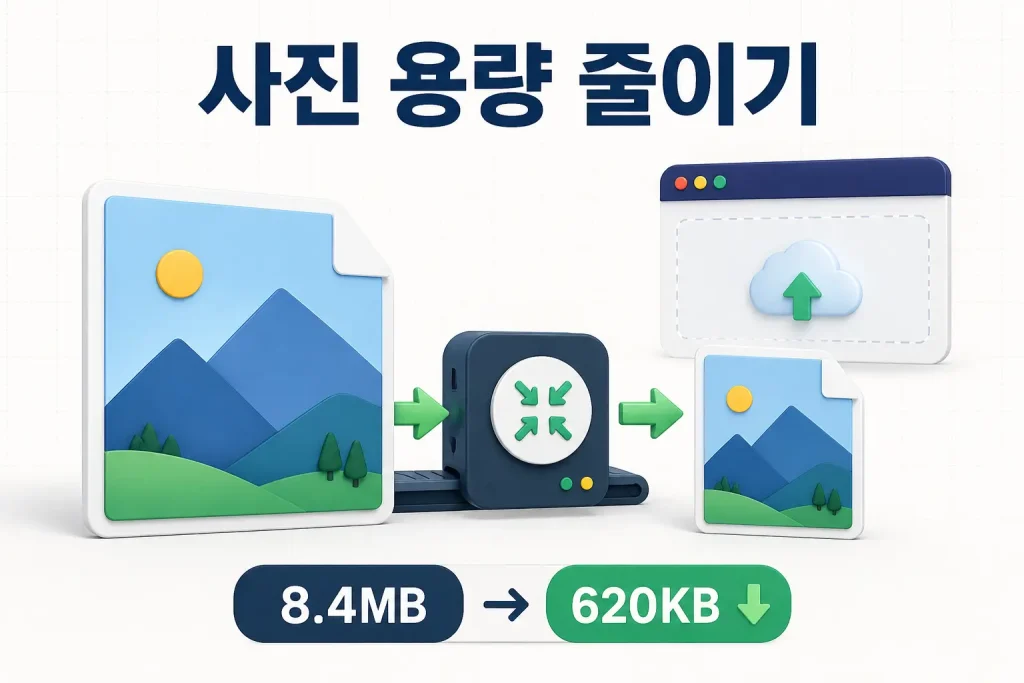
8.4MB → 620KB처럼 원본과 결과가 함께 표시됩니다. 절감률이 높을수록 저장과 업로드가 가벼워집니다.
이미지 크기
4032×3024 → 1600×1200처럼 픽셀 크기가 표시됩니다. 사진 비율은 그대로 유지합니다.
저장 형식
결과가 JPG인지 WebP인지 표시됩니다. 투명 배경이 있는 이미지는 추천 자동에서 WebP를 우선 사용합니다.
JPG·PNG·WebP 중 무엇이 좋은가요?
| 형식 | 장점 | 추천 용도 |
|---|---|---|
| JPG | 호환성이 높고 일반 사진에 적합 | 블로그 사진, 제출 파일, 유튜브 썸네일 |
| PNG | 투명 배경과 선명한 글자·그래픽 유지 | 로고, 캡처 화면, 투명 이미지 |
| WebP | 웹에서 품질과 용량의 균형이 좋고 투명 배경 지원 | 웹사이트 본문과 대표이미지 |
사진은 JPG나 WebP가 효율적이고, 글자·도형·투명 배경이 중요한 이미지는 PNG 또는 WebP가 알맞습니다. 다만 제출 사이트가 WebP를 받지 않을 수 있으므로 호환성이 가장 중요하면 JPG 저장을 선택하세요. JPG는 투명 배경을 지원하지 않아 투명 부분이 흰색으로 바뀝니다.
화질을 유지하면서 용량을 줄이는 원리
휴대전화 원본 사진은 작은 블로그 화면에 표시하기에는 해상도가 매우 큰 경우가 많습니다. 이 도구는 먼저 용도에 맞게 픽셀 크기를 줄이고, 그래도 목표 용량을 넘을 때만 압축 품질을 조금씩 조절합니다. 무조건 가장 낮은 화질로 만드는 방식이 아닙니다.
압축했는데도 업로드가 안 될 때
지원하지 않는 형식
용량이 아니라 파일 형식 문제일 수 있습니다. 제출처가 WebP를 받지 않는다면 저장 형식을 JPG로 바꿔 다시 받으세요.
사진 크기가 너무 큼
‘크기는 그대로’ 대신 블로그용이나 메일·메신저용을 선택하세요. 용량과 픽셀 크기를 함께 줄일 수 있습니다.
휴대전화에서 멈춤
고해상도 사진 여러 장은 메모리를 많이 사용합니다. 브라우저 탭을 새로 열고 2~3장씩 나누어 처리하세요.
사진의 위치정보도 지워지나요?
사진에는 촬영 날짜, 카메라 정보, GPS 위치 같은 EXIF 메타데이터가 들어 있을 수 있습니다. 이 도구는 화면에 보이는 픽셀을 새 JPG 또는 WebP로 만들며 원본 메타데이터를 결과에 복사하지 않습니다. 단, 원본이 이미 충분히 작아 결과 카드에 원본 그대로 제공이라고 표시된 경우에는 기존 메타데이터가 남을 수 있습니다.
자주 묻는 질문
사진 용량을 줄이면 화질이 많이 떨어지나요?
압축 강도와 해상도를 지나치게 낮추면 화질이 떨어질 수 있습니다. 블로그용 추천 설정은 화면에서 보기 좋은 크기를 유지하면서 불필요하게 큰 데이터만 줄이도록 설계했습니다. 중요한 원본은 별도로 보관하세요.
사진이 생활비서 서버로 업로드되나요?
아니요. 사진 선택, 크기 조절, 압축과 ZIP 생성은 현재 사용 중인 브라우저 안에서 처리됩니다.
PNG의 투명 배경도 유지되나요?
추천 자동이나 WebP 저장을 선택하면 투명 배경을 유지할 수 있습니다. JPG를 선택하면 투명한 부분은 흰색 배경으로 바뀝니다.
압축한 사진의 위치정보도 제거되나요?
새 이미지 파일을 만들 때 원본의 EXIF와 GPS 메타데이터를 결과 파일에 복사하지 않습니다. 다만 이미 충분히 작아 원본 그대로 제공되는 파일에는 기존 메타데이터가 남을 수 있으며 결과 카드에 이를 표시합니다.
공식 확인 자료
마지막 공식 정보 확인: 2026년 8월 15일