PDF 파일 도구 · 브라우저에서 바로 처리
PDF JPG 변환, 필요한 페이지만 이미지로 저장하는 가장 쉬운 방법
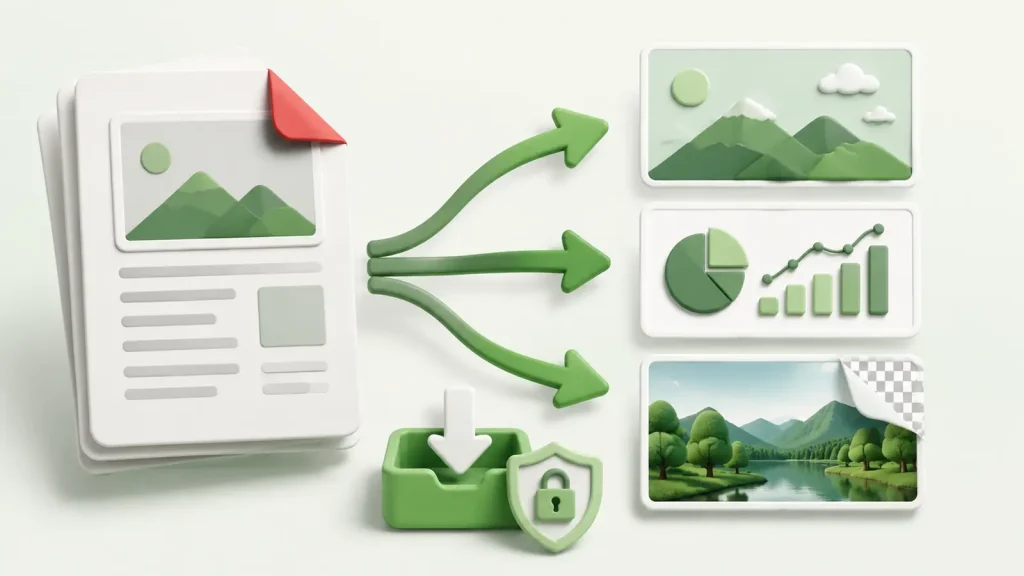
PDF JPG 변환이 필요하다면 프로그램을 설치하거나 파일을 낯선 서버에 올릴 필요가 없습니다. 아래 도구에서 PDF를 고르고 JPG 또는 PNG, 선명도, 페이지를 선택하면 됩니다. 한 장은 이미지로 바로 받고 여러 장은 ZIP으로 한 번에 받을 수 있습니다.
- 블로그·사진·간편 공유: JPG 85% + 권장 144dpi
- 작은 글자·표·선이 중요함: PNG + 선명하게 216dpi
- 몇 쪽만 필요함: 필요한 페이지만에서
1-3,5처럼 입력
PDF 페이지를 JPG·PNG 이미지로 저장하세요
PDF 한 개를 고른 뒤 형식·선명도·페이지를 선택하면 브라우저에서 이미지로 바꿉니다.
- 1 PDF 선택
- 2 형식·페이지 선택
- 3 이미지 받기
이미지로 바꿀 PDF를 선택하세요
한 번에 1개 · 최대 50MB · 최대 40쪽
컴퓨터에서는 PDF를 이곳에 끌어놓아도 됩니다.미리보기
PDF를 JPG나 PNG로 바꾸면 좋은 경우
PDF는 문서 모양을 그대로 전달하기 좋지만 블로그 편집기, SNS, 메신저나 발표 자료에서는 페이지를 이미지로 써야 할 때가 많습니다. 이럴 때 PDF JPG 변환을 하면 각 페이지가 순서대로 이미지 한 장씩 만들어집니다.
- PDF의 한 페이지를 블로그 본문이나 썸네일 재료로 쓰고 싶을 때
- 특정 표나 안내문을 메신저에서 바로 보이게 보내고 싶을 때
- PDF 페이지를 프레젠테이션이나 영상 편집 프로그램에 넣고 싶을 때
- 여러 페이지를 이미지 묶음으로 보관하고 싶을 때
JPG와 PNG, 어떤 형식을 선택해야 하나요?
| 비교 | JPG | PNG |
|---|---|---|
| 추천 용도 | 사진, 블로그, SNS, 이메일 | 작은 글자, 표, 도표, 선 |
| 파일 크기 | 대체로 작음 | 대체로 큼 |
| 화질 조절 | 55~95% 선택 가능 | 손실 화질 조절 없음 |
| 주의점 | 낮은 화질에서는 글자 테두리가 흐려질 수 있음 | 사진이 많은 페이지는 용량이 매우 커질 수 있음 |
선택이 어렵다면 먼저 JPG 85%로 결과를 확인하세요. 글자나 가는 선이 흐리면 JPG 화질을 95%로 올리거나 PNG로 다시 변환하면 됩니다. 문서 배경은 흰색으로 처리됩니다.
96dpi·144dpi·216dpi는 무엇이 다른가요?
| 선명도 | 추천 상황 | 특징 |
|---|---|---|
| 용량 작게 96dpi | 휴대폰 확인, 빠른 메신저 공유 | 처리가 빠르고 작지만 확대하면 흐릴 수 있음 |
| 권장 144dpi | 블로그 본문, 일반 문서와 표 | 선명도와 용량의 균형 |
| 선명하게 216dpi | 작은 글자, 복잡한 도표, 확대 확인 | 선명하지만 처리 시간과 파일 크기가 증가 |
스마트폰에서 여러 페이지를 216dpi PNG로 바꾸면 메모리가 부족할 수 있습니다. 그럴 때는 필요한 페이지만 선택하거나 144dpi JPG로 먼저 시도하세요.
PDF JPG 변환 사용 순서
- PDF 선택하기원본 복사본 한 개를 선택합니다. 최대 50MB, 40쪽까지 처리합니다.
- JPG 또는 PNG 선택하기대부분은 JPG, 작은 글자와 도표는 PNG가 알맞습니다.
- 선명도와 JPG 화질 정하기처음에는 권장 144dpi와 JPG 85%를 사용하세요.
- 전체 또는 필요한 페이지 고르기
1-3,5는 1·2·3·5쪽을 뜻합니다. 중복 입력은 한 번만 처리됩니다. - 이미지 만들고 확인하기결과의 크기와 픽셀을 확인한 뒤 한 장은 바로, 여러 장은 ZIP으로 받습니다.
브라우저 다운로드 위치는 보통 컴퓨터의 ‘다운로드’ 폴더입니다. iPhone Safari는 다운로드 아이콘, Android Chrome은 다운로드 알림 또는 파일 앱에서 확인할 수 있습니다.
페이지 번호는 이렇게 입력하세요
22쪽만1-31~3쪽1-3,51·2·3·5쪽2,4,7-92·4·7·8·9쪽페이지는 PDF에 표시된 인쇄 번호가 아니라 파일의 실제 순서를 기준으로 셉니다. 입력 즉시 선택된 쪽 수와 번호가 표시되므로 변환 전에 확인하세요.
변환 후 꼭 확인할 4가지
- 첫 이미지와 마지막 이미지를 열어 페이지가 빠지지 않았는지 확인합니다.
- 작은 글자, 표의 선과 숫자를 확대해 읽을 수 있는지 확인합니다.
- 블로그 업로드 제한에 맞는 파일 크기인지 확인합니다.
- 여러 장 ZIP을 풀었을 때
page-01,page-02순서인지 확인합니다.
이미지가 흐리면 선명도를 올리고 다시 만드세요. 너무 크면 JPG를 선택하고 화질을 85% 또는 75%로 낮추는 편이 효과적입니다.
변환이 안 될 때 해결 방법
PDF를 읽지 못한다고 나옵니다
파일 확장자만 PDF이거나 파일이 손상되었을 수 있습니다. 원본 프로그램에서 다시 PDF로 내보낸 복사본을 사용해 보세요.
암호가 있는 PDF입니다
이 도구는 암호 PDF를 처리하지 않습니다. 문서 권한이 있다면 공식 앱에서 암호 해제 복사본을 만든 뒤 사용하세요.
휴대폰에서 멈추거나 메모리 오류가 납니다
필요한 페이지만 선택하고 144dpi JPG로 줄여 보세요. 페이지가 많거나 도면이 큰 PDF는 컴퓨터 브라우저가 더 안정적입니다.
PNG 파일이 너무 큽니다
사진이 많은 PDF라면 JPG 85%가 훨씬 작을 수 있습니다. PNG는 글자와 선이 중요한 페이지에만 사용하세요.
ZIP 파일이 보이지 않습니다
여러 장일 때만 ZIP이 만들어집니다. 브라우저의 다운로드 표시와 기기의 다운로드 폴더를 확인하고, 사이트 다운로드 차단 알림이 있다면 허용하세요.
파일은 어디에서 처리되나요?
이 PDF JPG 변환 도구는 PDF.js로 현재 브라우저 안에서 문서를 읽고, 브라우저 캔버스로 이미지를 만듭니다. 여러 장은 fflate로 브라우저 안에서 ZIP을 생성합니다. 선택한 PDF와 결과 이미지를 생활비서 서버로 전송하거나 저장하지 않습니다.
공용 컴퓨터에서는 작업 후 다운로드한 파일과 브라우저 기록을 직접 정리하세요. 기밀 문서는 조직의 보안 규정과 문서 소유자의 권한을 먼저 확인해야 합니다.
PDF JPG 변환 자주 묻는 질문
PDF 여러 페이지를 한 번에 JPG로 바꿀 수 있나요?
네. 전체 페이지를 선택하면 순서대로 JPG를 만들고, 여러 장은 ZIP 파일 하나로 묶어 받을 수 있습니다.
JPG와 PNG 중 무엇을 선택해야 하나요?
사진, 블로그와 간편 공유는 용량이 작은 JPG가 편합니다. 작은 글자, 선과 도표를 선명하게 보존하려면 PNG를 선택하세요.
필요한 페이지만 이미지로 저장할 수 있나요?
네. 필요한 페이지만을 선택하고 1-3,5처럼 입력하면 1·2·3·5쪽만 변환합니다.
이미지가 생활비서 서버에 저장되나요?
아니요. PDF 읽기, 이미지 변환과 ZIP 생성은 현재 사용 중인 브라우저 안에서 처리됩니다.
암호 PDF도 변환할 수 있나요?
아니요. 암호 또는 특수 보안이 적용된 PDF는 지원하지 않습니다. 권한이 있는 암호 해제 복사본을 사용하세요.
변환한 이미지에서 글자를 수정할 수 있나요?
PDF의 글자가 이미지 픽셀로 바뀌므로 직접 수정하거나 검색·복사할 수 없습니다. 수정이 필요하면 원본 문서에서 고친 뒤 다시 PDF로 저장하세요.
도구의 처리 방식과 참고 자료
PDF 표시에는 Mozilla의 PDF.js, 여러 이미지 묶음에는 fflate를 사용합니다. 두 라이브러리는 플러그인 안에 포함되어 있어 외부 CDN에서 실행 파일을 불러오지 않습니다.
내용·기능 점검일: 2026년 8월 15일
이제 실제 PDF로 결과를 확인해 보세요
처음에는 JPG · 권장 144dpi · 화질 85%가 무난합니다. 결과를 확대해 글자가 읽히는지 확인한 다음 필요할 때만 PNG나 216dpi로 올리세요.
PDF 이미지 변환 도구로 돌아가기 ↑다음 파일 문제도 이어서 해결하세요
- PDF 용량 줄이기|화질 비교하고 압축하기이미지로 바꾸기 전에 PDF 파일 크기부터 줄입니다.
- JPG PDF 변환|사진 여러 장을 PDF 한 파일로 만들기JPG·PNG 사진 여러 장을 한 PDF로 만듭니다.
- 사진 용량 줄이기|화질 유지하며 블로그 업로드 오류 해결변환한 JPG·PNG의 용량을 더 줄입니다.
- 테크 도구와 파일 문제 해결 글 전체 보기문서·사진·블로그 작업에 필요한 다른 도구를 찾습니다.
- 생활비서 홈에서 다른 도구 찾기필요한 생활 도구와 가이드로 돌아갑니다.