먼저 결론
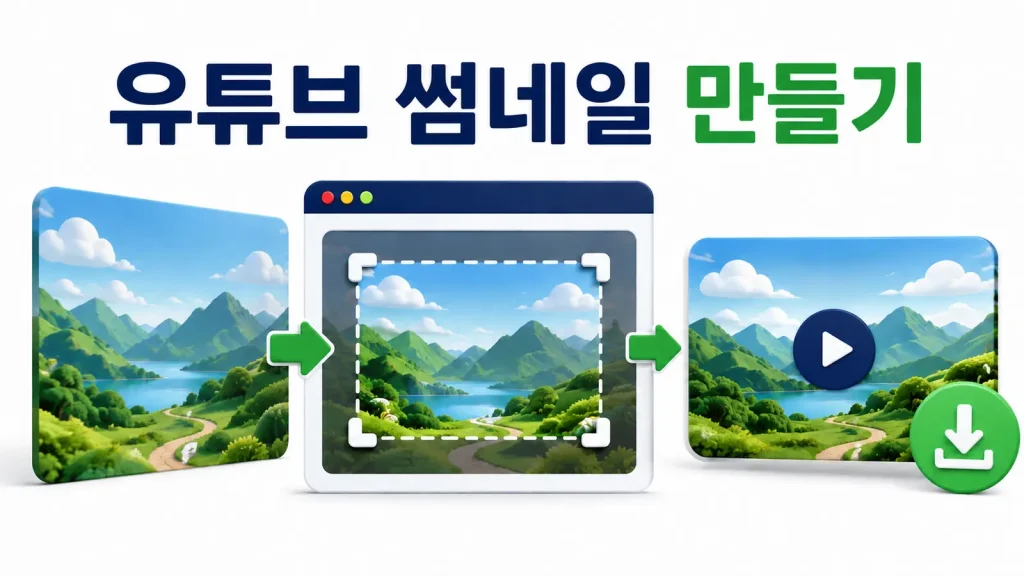
유튜브 썸네일 만들기는 사진을 고른 뒤 영상 종류만 선택하면 됩니다. 일반 영상은 16:9, 쇼츠는 9:16로 맞추고, JPG 결과는 모바일에서도 올리기 편하도록 2MB 미만을 목표로 자동 조정합니다.
지금 썸네일 만들기 ↓내 상황부터 고르기
어떤 썸네일이 필요한가요?
유튜브 썸네일을 바로 만들어보세요
영상 종류를 고르고 사진 한 장을 올리면, 비율·크기·용량을 한 화면에서 맞출 수 있습니다.
- 1 용도 선택
- 2 사진 조정
- 3 결과 받기
썸네일에 사용할 사진을 선택하세요
JPG·PNG·WebP · 최대 25MB
컴퓨터에서는 사진을 이곳에 끌어놓아도 됩니다.1. 사진이 보이는 방식
2. 제목 글자 선택사항
썸네일을 만들 때 픽셀 숫자와 압축률을 직접 계산할 필요는 없습니다. 위 도구에서 일반 영상 또는 쇼츠를 고르고 사진이 잘 보이도록 위치만 조절하세요. 제목 글자는 필요할 때만 넣으면 됩니다.
유튜브 썸네일 만들기 가장 쉬운 순서
- 일반 영상·가볍게·쇼츠 중 사용할 종류를 고릅니다.
- 사진 선택하기를 눌러 JPG·PNG·WebP 사진 한 장을 올립니다.
- 사진이 잘리면 확대와 좌우·상하 위치를 조절합니다.
- 사진 전체를 보여주고 싶다면 사진 전체 담기를 선택합니다.
- 필요하면 짧은 제목을 입력하고 미리보기를 확인합니다.
- 결과 파일 만들기를 누른 뒤 크기와 용량을 확인해 내려받습니다.
현재 유튜브 썸네일 크기 기준
| 용도 | 권장 크기·비율 | 이 도구의 처리 |
|---|---|---|
| 일반 영상 | 3840×2160 · 16:9 | 권장 크기로 자르고 JPG는 1.9MB 이하 목표 |
| 일반 영상 가볍게 | 1280×720 · 16:9 | 화면 비율을 유지하면서 파일을 더 가볍게 생성 |
| 쇼츠 | 2160×3840 · 9:16 | 세로 화면에 맞춰 미리보기와 다운로드 |
YouTube 고객센터는 현재 일반 영상에 3840×2160, 16:9를 권장하고 최소 너비 640픽셀을 안내합니다. JPG·PNG를 사용할 수 있으며, 동영상 썸네일 업로드 제한은 모바일 2MB, 데스크톱 50MB입니다. 이 도구는 기기와 상관없이 사용하기 편하도록 JPG 결과를 약 1.9MB 이하로 맞춥니다.
사진이 잘릴 때 무엇을 선택하나요?
빈 공간 없이 자르기
썸네일 화면을 사진으로 가득 채웁니다. 원본과 비율이 다르면 일부가 잘리므로 확대·좌우·상하 위치로 중요한 부분을 맞추세요.
사진 전체 담기
원본을 모두 보여주고 남는 공간에는 같은 사진을 흐리게 채웁니다. 세로 사진을 가로 썸네일로 만들 때 편합니다.
안전영역 표시
가장자리 가까운 글자나 얼굴을 피할 수 있도록 미리보기에만 안내선을 보여줍니다. 결과 파일에는 안내선이 들어가지 않습니다.
썸네일 제목은 어떻게 넣는 것이 좋나요?
- 짧게 쓰기: 휴대전화에서도 읽히도록 핵심 단어 위주로 적습니다.
- 영상 제목을 그대로 반복하지 않기: 사진만으로 부족한 이유나 결과를 보충합니다.
- 가장자리 피하기: 오른쪽 아래처럼 재생시간이나 화면 요소가 겹칠 수 있는 곳을 비웁니다.
- 과장하지 않기: 영상에서 확인할 수 없는 결과를 약속하지 않습니다.
이 도구는 입력한 글자에 어두운 테두리를 함께 넣어 밝은 사진에서도 읽기 쉽게 만듭니다. 다만 글자가 길면 자동으로 여러 줄이 되므로, 핵심 문구를 10~20자 정도로 먼저 줄여보는 것이 편합니다.
썸네일이 2MB를 넘거나 업로드되지 않을 때
PNG 결과가 2MB를 넘음
사진이 많은 썸네일은 PNG 용량이 커질 수 있습니다. 저장 형식을 JPG · 추천으로 바꾸고 다시 만드세요.
사진을 읽지 못함
이 도구는 JPG·PNG·WebP를 지원합니다. 아이폰 HEIC 사진이라면 먼저 JPG 변환 가이드를 이용하세요.
휴대전화에서 멈춤
고해상도 사진은 메모리를 많이 사용합니다. 다른 브라우저 탭을 닫고, 일반 영상·가볍게 1280×720로 다시 시도하세요.
글자가 너무 작음
글자 크기를 크게 바꾸고 문장을 줄이세요. 안전영역 안에서 미리보기를 확인한 뒤 내려받습니다.
사진과 개인정보는 어떻게 처리되나요?
선택한 사진은 생활비서 서버로 전송되지 않습니다. 자르기, 흐린 배경, 글자 넣기, 크기 조절과 압축은 현재 사용 중인 브라우저 안에서 처리됩니다. 결과는 화면 픽셀로 새로 생성하므로 원본의 촬영 날짜·카메라·GPS 같은 EXIF 정보도 복사하지 않습니다.
자주 묻는 질문
유튜브 썸네일 크기는 몇 픽셀이 좋은가요?
유튜브 고객센터는 일반 영상 썸네일에 3840×2160과 16:9 비율을 권장하며 최소 너비는 640픽셀입니다.
유튜브 썸네일이 2MB를 넘으면 어떻게 하나요?
모바일 업로드까지 고려한다면 JPG로 저장해 2MB 미만으로 맞추는 것이 편합니다. 이 도구는 JPG 결과를 약 1.9MB 이하로 자동 조정합니다.
선택한 사진이 생활비서 서버에 저장되나요?
아니요. 자르기, 글자 넣기, 용량 조정과 다운로드 파일 생성은 현재 사용 중인 브라우저 안에서 처리됩니다.
쇼츠 썸네일도 만들 수 있나요?
네. 쇼츠를 선택하면 2160×3840, 9:16 세로 비율로 미리보고 저장할 수 있습니다.
다음 작업도 이어서 해결하세요
- 아이폰 HEIC 사진 JPG 변환 방법|블로그 업로드 오류 해결아이폰 HEIC 사진이라면 먼저 JPG로 바꿉니다.
- 사진 용량 줄이기|화질 유지하며 블로그 업로드 오류 해결다른 블로그 사진도 한꺼번에 가볍게 압축합니다.
- 테크 도구와 파일 문제 해결 글 전체 보기블로그와 유튜브 작업에 필요한 다른 도구를 찾습니다.
- 생활비서 홈에서 다른 도구 찾기필요한 생활 도구와 가이드로 돌아갑니다.
공식 확인 자료
마지막 확인일: 2026년 8월 15일