먼저 결론
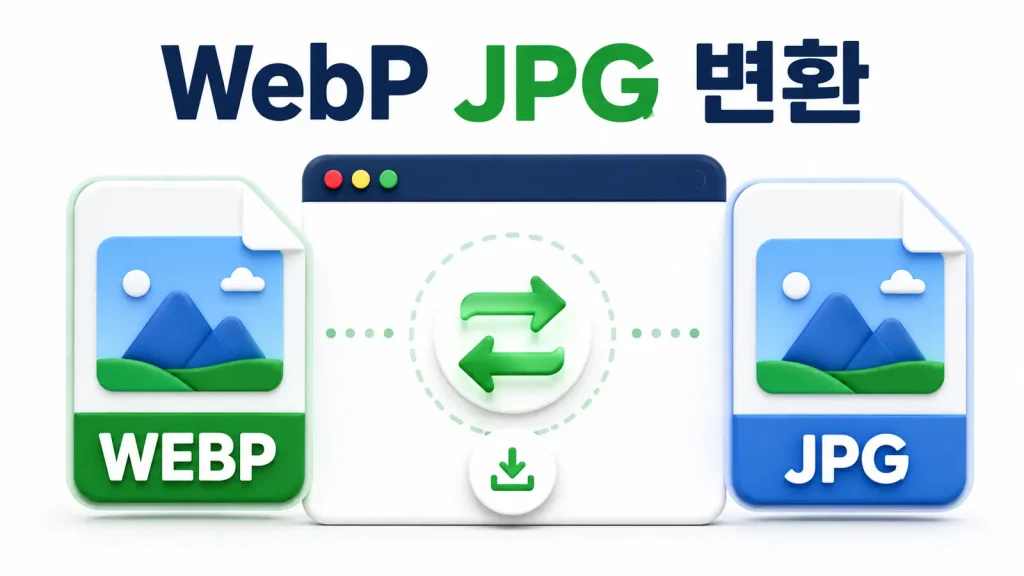
WebP JPG 변환은 필요한 결과 형식을 먼저 고르면 쉽습니다. 사이트가 WebP를 받지 않으면 JPG로, 블로그 사진을 더 가볍게 만들고 싶으면 WebP로 바꾸세요. 여러 장도 한 번에 처리할 수 있습니다.
지금 사진 형식 바꾸기 ↓내 문제부터 고르기
어떤 이유로 사진을 바꾸려 하나요?
WebP와 JPG를 바로 변환하세요
필요한 결과 형식을 고르고 사진을 선택하면 여러 장도 한꺼번에 변환할 수 있습니다.
- 1 형식 선택
- 2 사진 선택
- 3 결과 받기
변환할 사진을 선택하세요
JPG·PNG·WebP 최대 10장 · 장당 25MB
컴퓨터에서는 파일을 이곳에 끌어놓아도 됩니다.PNG·WebP의 투명한 부분은 선택한 JPG 배경색으로 바뀝니다.
변환 결과
파일 이름 뒤의 .webp, .jpg, .png는 사진이 저장된 형식을 뜻합니다. 확장자 글자만 바꾸면 실제 사진 형식은 변하지 않습니다. 위 도구처럼 이미지를 새 형식으로 다시 만들어야 업로드 오류를 해결할 수 있습니다.
WebP JPG 변환 가장 쉬운 순서
- JPG로 변환 또는 WebP로 변환을 고릅니다.
- 사진 선택하기를 눌러 최대 10장까지 선택합니다.
- 일반 블로그 사진이라면 긴 변 1600px와 화질 85를 그대로 사용합니다.
- 결과에서 원본·변환 용량과 픽셀 크기를 비교합니다.
- 한 장씩 받거나 결과 모두 받기로 ZIP 파일을 내려받습니다.
JPG와 WebP 중 무엇을 선택해야 하나요?
| 결과 형식 | 이럴 때 선택 | 주의할 점 |
|---|---|---|
| JPG | 제출 사이트, 문서 첨부, 오래된 편집 프로그램, 높은 호환성이 필요할 때 | 투명 배경을 지원하지 않아 선택한 배경색으로 채워짐 |
| WebP | 워드프레스·블로그·웹사이트에서 사진 용량을 줄이고 싶을 때 | 일부 오래된 프로그램이나 제출 사이트가 받지 않을 수 있음 |
| PNG 유지 | 글자·도형이 선명해야 하고 원본 투명도가 중요한 편집 파일 | 이 도구는 PNG 출력이 없으므로 중요한 원본은 따로 보관 |
Google WebP 공식 문서는 WebP가 손실·무손실 압축과 투명도를 지원하는 웹 이미지 형식이라고 설명합니다. WordPress는 5.8부터 WebP 업로드와 사용을 지원합니다. 다만 방문자가 올리는 제출 사이트나 외부 프로그램의 지원 여부는 각각 다르므로, 업로드 오류가 나면 JPG 결과를 선택하는 것이 가장 단순합니다.
사진 크기와 화질은 어떻게 고르나요?
원본 크기 유지
인쇄나 추가 편집처럼 픽셀 크기가 중요할 때 사용합니다. 고해상도 사진은 결과 용량과 기기 메모리 사용량이 커질 수 있습니다.
긴 변 1600px
워드프레스 본문과 일반 웹페이지에 올릴 사진의 기본 추천값입니다. 모바일 화면에서 불필요하게 큰 원본을 줄입니다.
긴 변 1280px
메일·메신저·빠른 업로드처럼 용량을 더 줄이는 것이 중요할 때 선택합니다.
화질 85는 일반 사진에서 품질과 용량의 균형을 잡는 시작점입니다. 작은 글자나 제품 선이 흐려 보이면 90 이상으로 올리고, 결과가 너무 크면 75~80으로 낮추세요. 원본 자체가 이미 효율적으로 압축됐다면 변환 결과가 더 커질 수도 있으므로 결과 수치를 확인해야 합니다.
투명 배경이 있는 사진은 어떻게 되나요?
JPG는 투명도를 저장할 수 없습니다. 투명한 PNG나 WebP를 JPG로 바꾸면 도구에서 선택한 흰색·연한 회색·검은색으로 빈 부분을 채웁니다. 로고나 상품 누끼처럼 투명 배경이 계속 필요하면 WebP로 변환하거나 PNG 원본을 유지하세요.
변환이 안 되거나 결과가 이상할 때
WebP 저장 오류
브라우저가 WebP 저장을 지원하지 않을 수 있습니다. 최신 Safari·Chrome·Edge·Firefox에서 다시 시도하거나 JPG로 변환하세요.
결과가 원본보다 큼
긴 변 1600px 또는 1280px를 선택하고 화질을 낮춰 다시 변환하세요. 항상 형식만 바꾼다고 용량이 줄어드는 것은 아닙니다.
휴대전화에서 멈춤
고해상도 사진 여러 장은 메모리를 많이 사용합니다. 다른 탭을 닫고 2~3장씩 나누어 처리하세요.
색이 조금 달라 보임
브라우저에서 새 파일로 만들 때 원본의 일부 색상 프로필이 복사되지 않을 수 있습니다. 정확한 인쇄 색상이 필요하면 전문 편집 프로그램을 사용하세요.
사진과 개인정보는 어떻게 처리되나요?
선택한 사진은 생활비서 서버로 전송되지 않습니다. 사진 읽기, 크기 조절, 형식 변환과 ZIP 생성은 현재 브라우저 안에서 처리됩니다. 결과는 화면 픽셀로 새로 생성하므로 원본의 촬영 날짜·카메라·GPS 같은 EXIF 정보도 복사하지 않습니다.
자주 묻는 질문
WebP 파일을 JPG로 바꾸면 어디에 사용할 수 있나요?
JPG는 호환성이 높아 WebP를 받지 않는 문서, 쇼핑몰, 신청 사이트와 일부 편집 프로그램에 사용할 수 있습니다.
JPG를 WebP로 바꾸면 무조건 용량이 줄어드나요?
대체로 웹용 사진을 가볍게 만들 수 있지만 원본 상태와 화질 설정에 따라 결과가 더 커질 수도 있으므로 변환 전후 용량을 확인해야 합니다.
투명 배경이 있는 WebP를 JPG로 바꾸면 어떻게 되나요?
JPG는 투명도를 지원하지 않아 투명한 부분이 도구에서 선택한 흰색, 연한 회색 또는 검은색 배경으로 바뀝니다.
사진이 생활비서 서버에 저장되나요?
아니요. 변환, 크기 조절과 ZIP 생성은 현재 사용 중인 브라우저 안에서 처리됩니다.
다음 작업도 이어서 해결하세요
- 아이폰 HEIC 사진 JPG 변환 방법|블로그 업로드 오류 해결아이폰 HEIC 사진을 먼저 JPG로 바꿉니다.
- 사진 용량 줄이기|화질 유지하며 블로그 업로드 오류 해결형식은 그대로 두고 사진 용량만 줄입니다.
- 유튜브 썸네일 만들기|16:9 크기·용량 한 번에 맞추기사진을 유튜브 썸네일 비율과 용량에 맞춥니다.
- 테크 도구와 파일 문제 해결 글 전체 보기블로그와 유튜브 작업에 필요한 다른 도구를 찾습니다.
- 생활비서 홈에서 다른 도구 찾기필요한 생활 도구와 가이드로 돌아갑니다.
공식 확인 자료
마지막 확인일: 2026년 8월 15일